SKLEP - LISTA PRODUKTÓW
- W PAKIECIE TANIEJ(13)
- MAPY TURYSTYCZNE+(241)
- NA ROWERY+(43)
- MAPY WODOODPORNE(79)
- PRZEWODNIKI +(80)
- MAPY CYFROWE +(718)
- Mapy do GuruMaps/MBTiles(75)
- Mapy Geotiff(100)
- Mapy do Garmin(122)
- Mapy do TwoNav(148)
- Mapy do Trekbuddy(128)
- Mapy na PC/OziExplorer(145)
- MAPY ŚCIENNE(6)
- KSIĄŻECZKI DO ODZNAK(23)
- AKCESORIA(30)
- WYPRZEDAŻ(12)
Wyszukiwarka

 |
Mapy w formacie TAR+TMI. Nie tworzymy już nowych plików do tego formatu. Program TrekBuddy nie jest rozwijany, jednak dla osób, które nadal z niego korzystają, przygotowaliśmy instrukcję umożliwiającą samodzielne przygotowanie map. Należy przerobić zakupiony plik w formacie Mapy na PC/OziExplorera za format TAR+TMI. Instrukcja na dole strony. Uwaga! Pliki TAR+TMI wyświetlają się nieprawidłowo w nowych wersjach Locus Map. Do tej aplikacji zalecamy korzystanie z map w formacie GuruMaps / MBTiles lub zakup map bezpośrednio w aplikacji.
|








Przygotowanie własnych map do aplikacji TrekBuddy wymaga pocięcia dużego arkusza graficznego na mniejsze kafle (tzw. tiles), które telefon będzie w stanie płynnie przetwarzać. Format .map + .png to klasyczny standard obsługiwany przez ten program.
Pliki w tym formacie sprzedajemy tutaj: https://compass.krakow.pl/mapy-cyfrowe-oziexplorer
Oto krótka instrukcja, jak przygotować takie pliki przy użyciu narzędzia TBCutter.
Paczka programów do samodzielnego przygotowania plików tar + tmi do TrekBuddy: Compass2TB.zip
Należy rozpakować paczkę zip na dysk C.
Zakupiony plik w formacie Mapy na PC/OziExplorer np. GoryIzerskie_26_pngmap.zip
rozpakowujemy do folderu c:\Compass2TB\Compass\Topo\
Uruchamiamy plik TB Cutter.exe
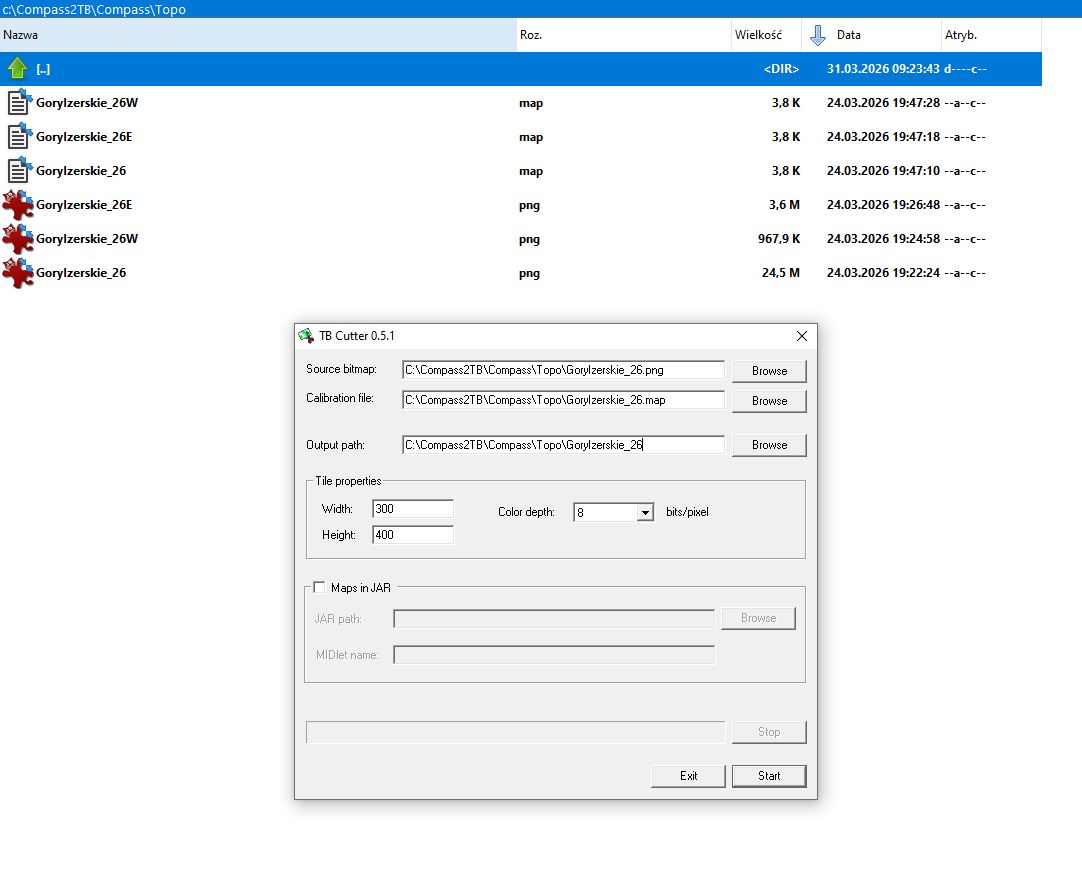
Ważne: wskazujemy źródło mapy w folderze c:\Compass2TB\Compass\Topo\ *.png i plik kalibracyjny *.map.
W polu Output path wpisujemy nazwę pliku GoryIzerskie_26
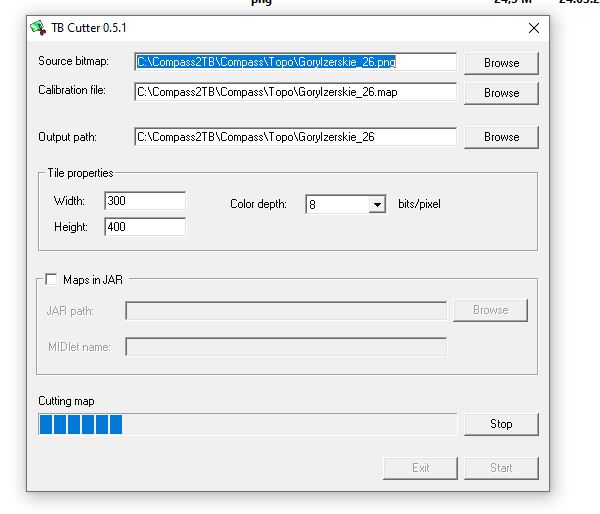
C:\Compass2TB\Compass\Topo\GoryIzerskie_26 i klikamy start.
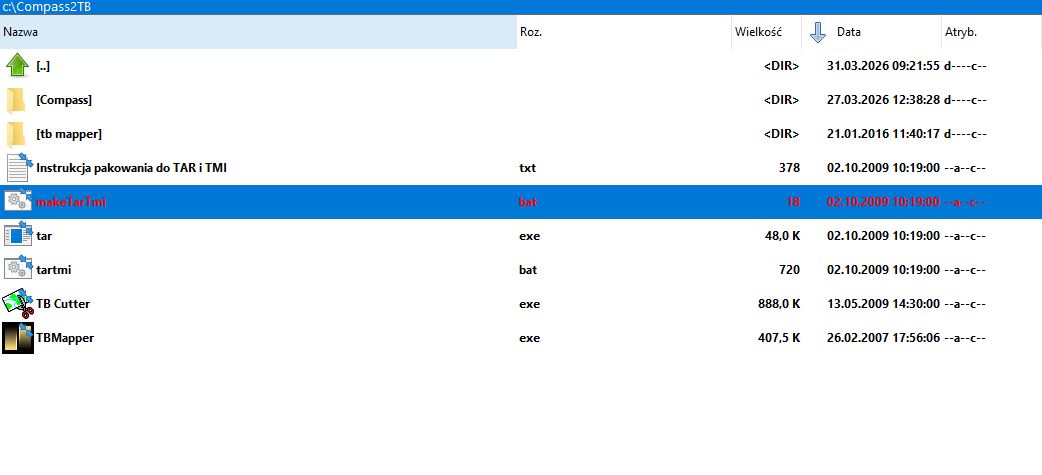
Następnie klikamy plik wykonywalny makeTarTmi.bat.
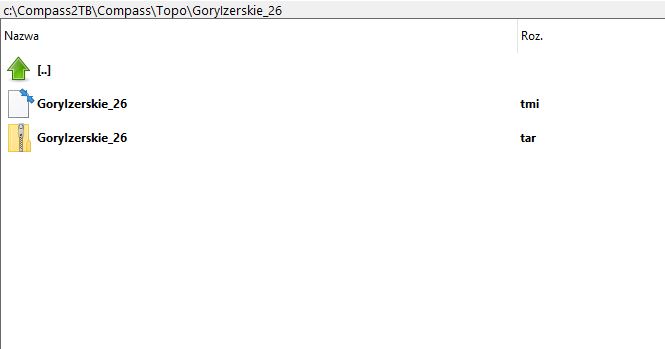
Program utworzy nam katalog GoryIzerskie_26 a w nim znajdziemy dwa pliki:
c:\Compass2TB\Compass\Topo\GoryIzerskie_26\GoryIzerskie_26.tmi
c:\Compass2TB\Compass\Topo\GoryIzerskie_26\GoryIzerskie_26.tar