
 SKLEP - LISTA PRODUKTÓW
- W PAKIECIE TANIEJ(14)
- MAPY TURYSTYCZNE+(242)
- NA ROWERY+(43)
- MAPY WODOODPORNE(79)
- PRZEWODNIKI +(83)
- MAPY CYFROWE +(709)
- Mapy do GuruMaps/MBTiles(72)
- Mapy do Avenza Maps(99)
- Mapy do Garmin(121)
- Mapy do TwoNav(147)
- Mapy do Trekbuddy(126)
- Mapy na PC/OziExplorer(144)
- MAPY ŚCIENNE(6)
- KSIĄŻECZKI DO ODZNAK(22)
- AKCESORIA(30)
- WYPRZEDAŻ(12)
Wyszukiwarka

Wielkie Jeziora Mazurskie - GuruMaps/MBTiles
Cena regularna:
towar niedostępny

Opis
- Rodzaj: mapa dwustronna (wersja elektroniczna)
- Skala: 1:50 000
- Rok wydania: 2025
- Wydanie: 10
- Plik GPS - GuruMaps/MBTiles
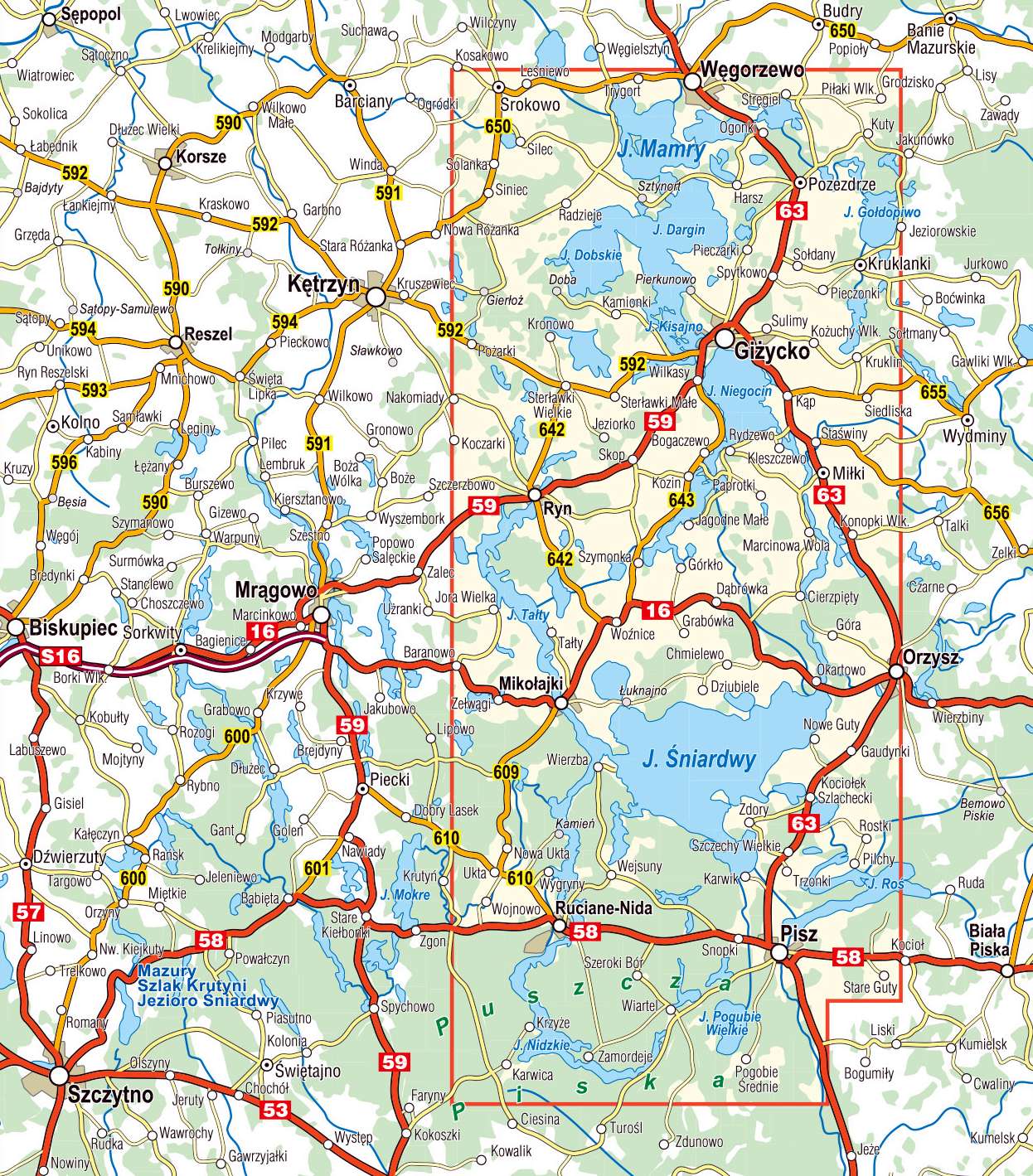
Jest to mapa dwustronna w skali 1:50 000. Przedstawia środkową część Pojezierza Mazurskiego. Zasięg mapy wyznaczają: Węgorzewo na północy, Mikołajki na zachodzie, Ruciane-Nida na południu i Orzysz na wschodzie.
Jest to obszar wyjątkowy w skali całego kraju, ale i Europy. Cechuje go niezwykła różnorodność przyrodnicza, unikalne ukształtowanie terenu oraz duże nagromadzenie zabytków historycznych. Region słynie z licznych jezior, w tym największych w Polsce – Śniardwy, Mamry, Niegocin, Orzysz.
Wielkie Jeziora Mazurskie to miejsce wyjątkowe dla turystów, zwłaszcza dla amatorów sportów wodnych, w tym żeglowania i kajakarstwa. Sieć kanałów i rzek łączących jeziora umożliwia organizację rejsów i spływów. To również idealne miejsce dla miłośników przyrody i wędkarzy. Na zwiedzanie okolicy warto się również wybrać rowerem.
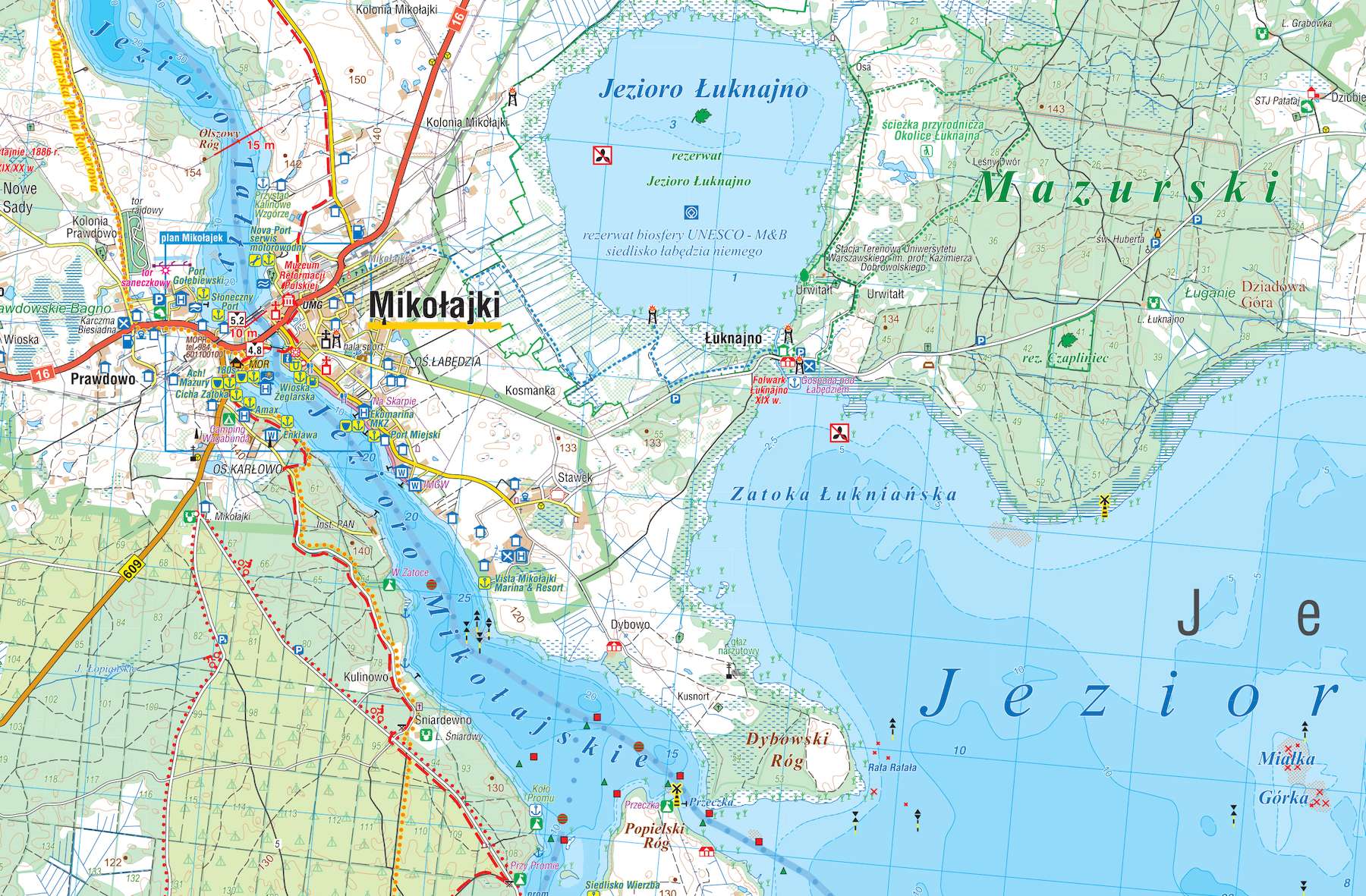
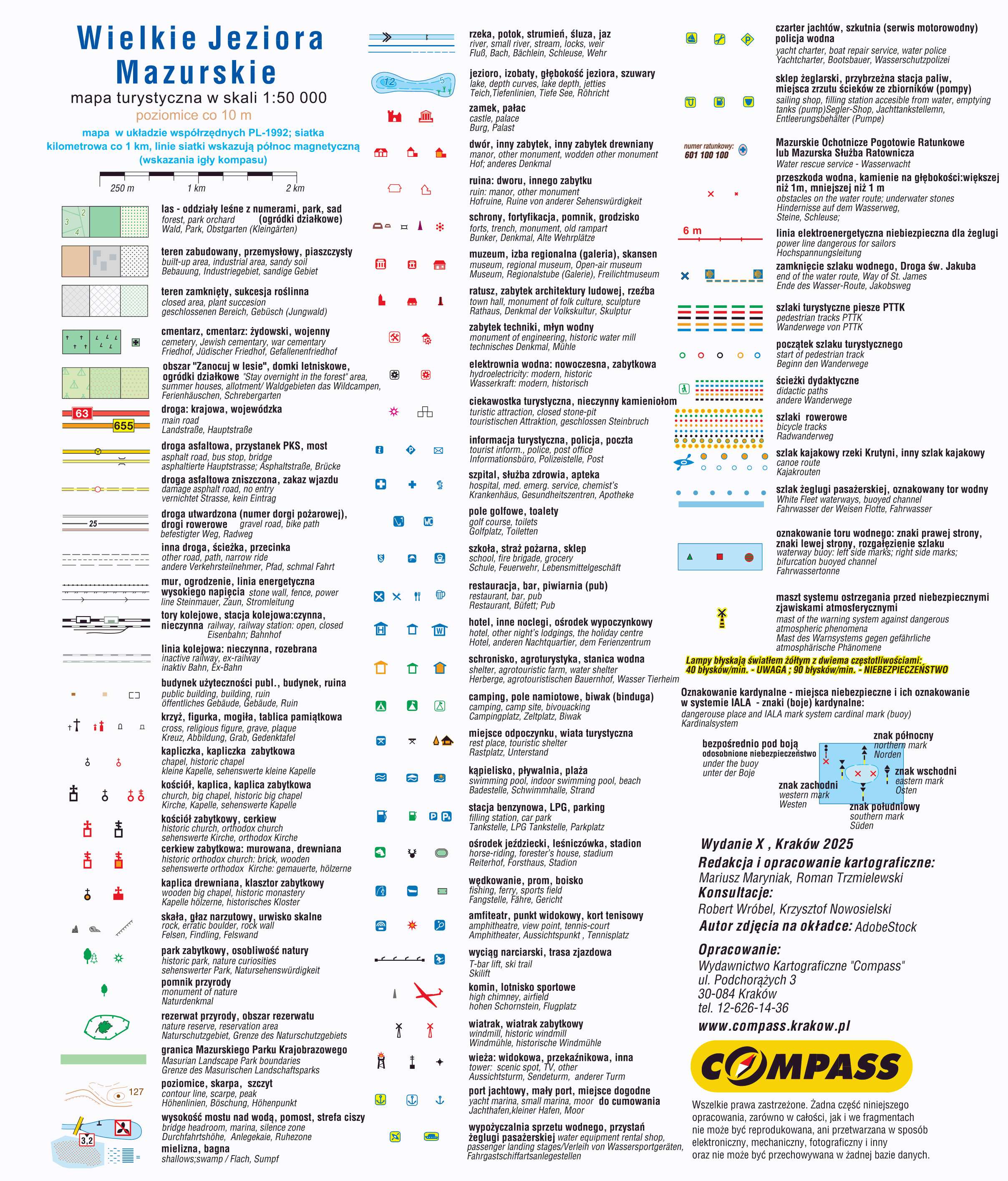
Na mapie zaznaczono szlaki piesze, rowerowe, kajakowe i żeglarskie, batymetrię jezior, formy ochrony przyrody, wybraną bazę noclegową i gastronomiczną oraz najważniejsze atrakcje turystyczne regionu. Mapa zawiera również informacje praktyczne przydatne dla osób uprawiających sporty wodne.
---------------------------
Jak otworzyć plik .mbtiles w GuruMaps?
Format .mbtiles jest domyślnie obsługiwany przez GuruMaps, co sprawia, że proces instalacji jest bardzo prosty. Można go przeprowadzić na kilka sposobów, w zależności od używanego urządzenia.
Metoda 1: "Otwórz w..." (najszybsza)
-
Prześlij plik
.mbtilesna urządzenie lub zapisz otrzymany plik na urządzeniu. -
Znajdź plik w menedżerze plików na telefonie (np. aplikacja Pliki na iPhone lub Moje pliki na Androidzie).
-
Kliknij plik i wybierz opcję Udostępnij lub Otwórz w....
-
Z listy aplikacji wybierz GuruMaps. Plik zostanie automatycznie zaimportowany do biblioteki programu.
Pliki MBtiles możemy również w prosty sposób wykorzystywać w programie Locus Map.
Menu ➝ Menadżer Map ➝ Lokalne ➝ znaczek Plus na dole ekranu i wybieramy Importuj mapę.
Wskazujemy miejsce zapisanych map i gotowe.
Mapy cyfrowe – szczegółowa instrukcja – czytaj więcej.
Mapy w wersji elektronicznej przedstawiają tylko mapę główną (bez informatora na odwrocie).
Pliki do pobrania:
Koszty dostawy
Cena nie zawiera ewentualnych kosztów płatności
Produkty powiązane
Wielkie Jeziora Mazurskie
Wielkie Jeziora Mazurskie - Garmin

Wielkie Jeziora Mazurskie - TrekBuddy

Wielkie Jeziora Mazurskie - plik graficzny PC/OziExplorer

Wielkie Jeziora Mazurskie – mapa laminowana
 Szczególnie polecamy
12,00 zł



39,00 zł
Cena regularna:
45,00 zł

16,00 zł